Recorrido guiado
Un paseo por una revisión de principio a fin, con las ventanas que vas a
ver de verdad. Las capturas siguen a esta página: claras en modo claro,
oscuras en modo oscuro. Usan el tema de sintaxis default, el
repositorio en revisión es un pequeño generador de jugadas de ajedrez, y
quien revisa es ada.
La pantalla de inicio
Prchum abre en la pantalla de inicio: cuatro maneras de entrar arriba y, debajo, las revisiones que ya abriste antes.
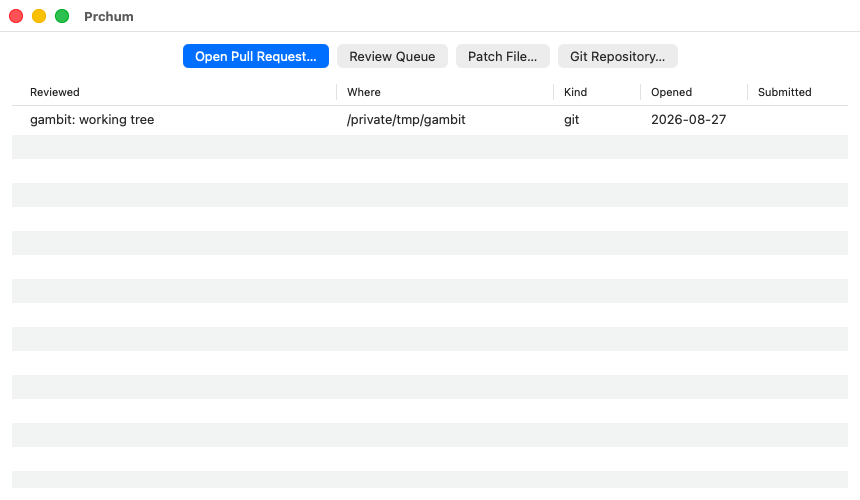
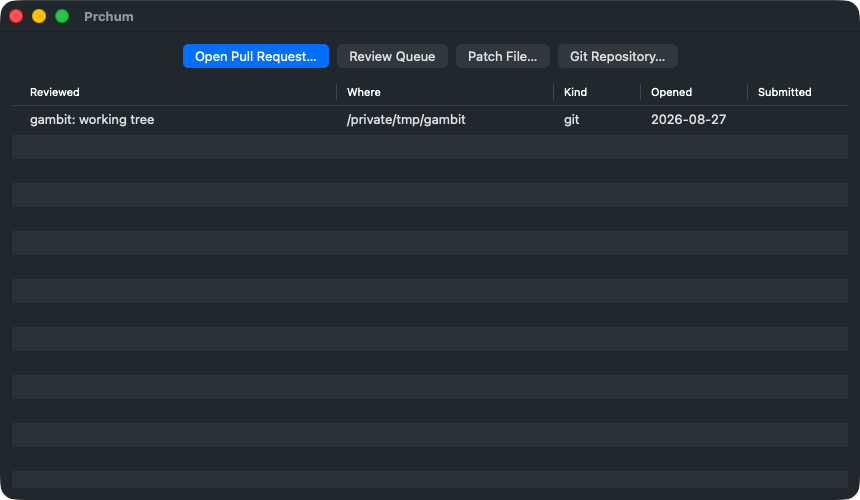
El historial recuerda de dónde vino cada revisión y si la enviaste. Las filas de solicitudes que ya se fusionaron o cerraron se podan, y con ellas los worktrees que prchum había creado.
La cola de revisión
⇧⌘L le pregunta a tu forja qué solicitudes te esperan.
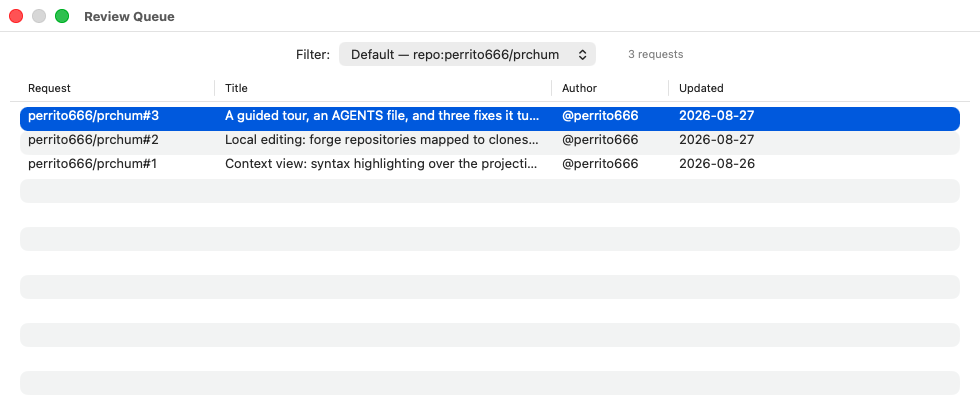
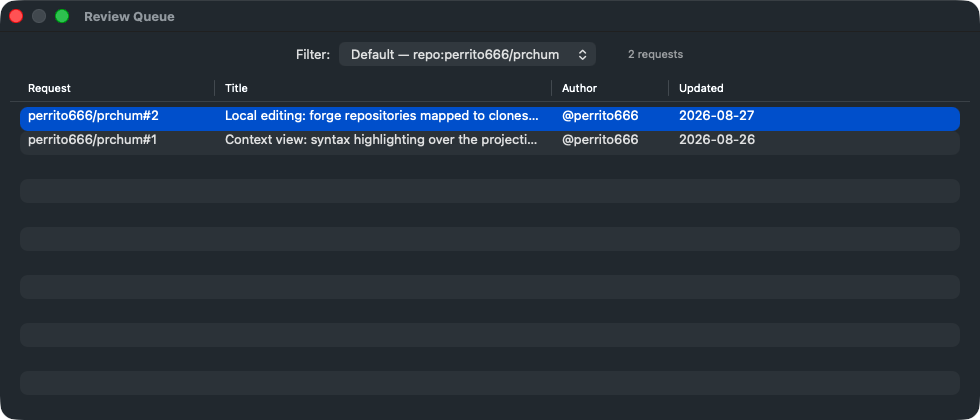
El selector de arriba elige el filtro. Los filtros con nombre salen del
mapa list_filters de tu configuración, el filtro por defecto corre
cuando no eliges ninguno, y Custom… acepta un filtro escrito en el
momento para el resto de la sesión.
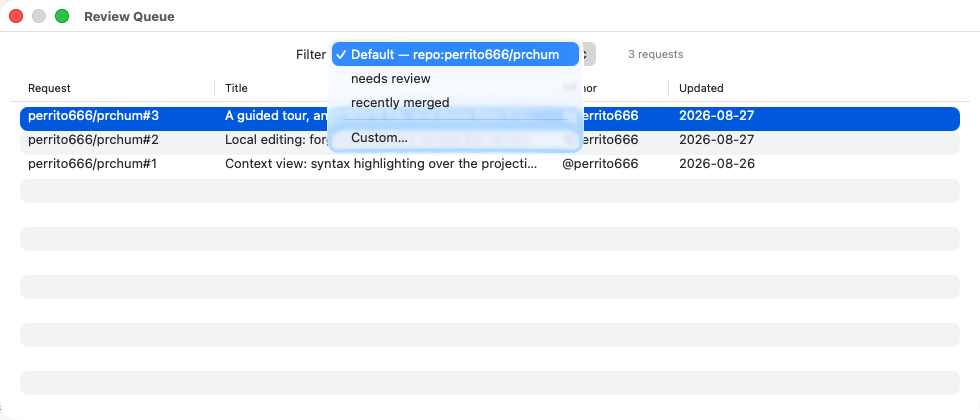
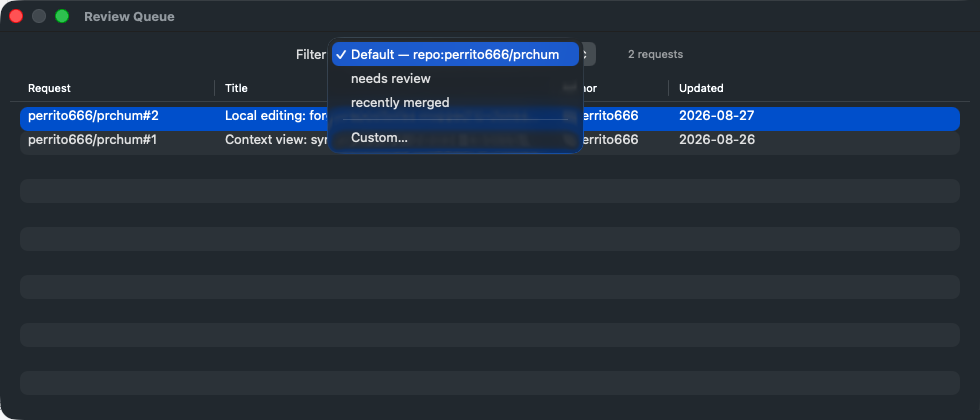
Return, o un doble clic, abre la solicitud resaltada.
Leer un diff
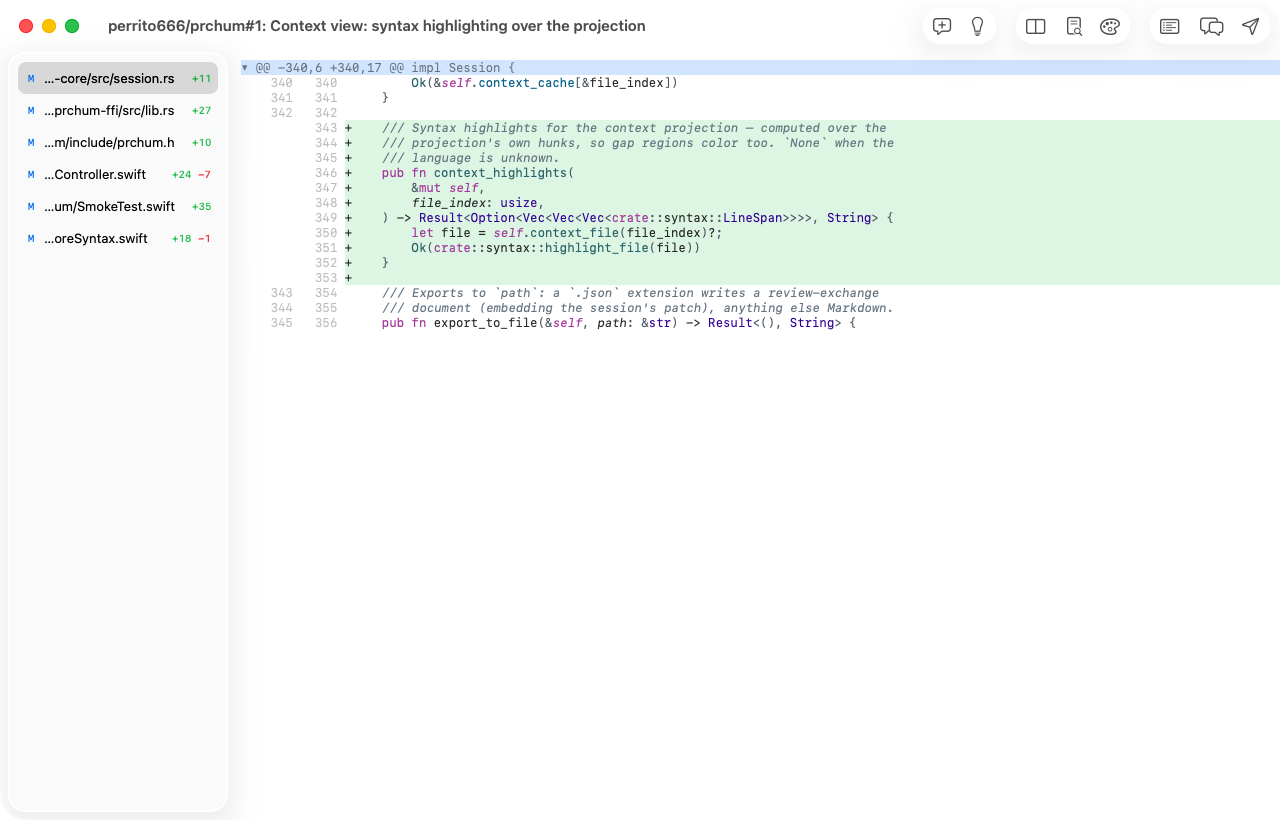
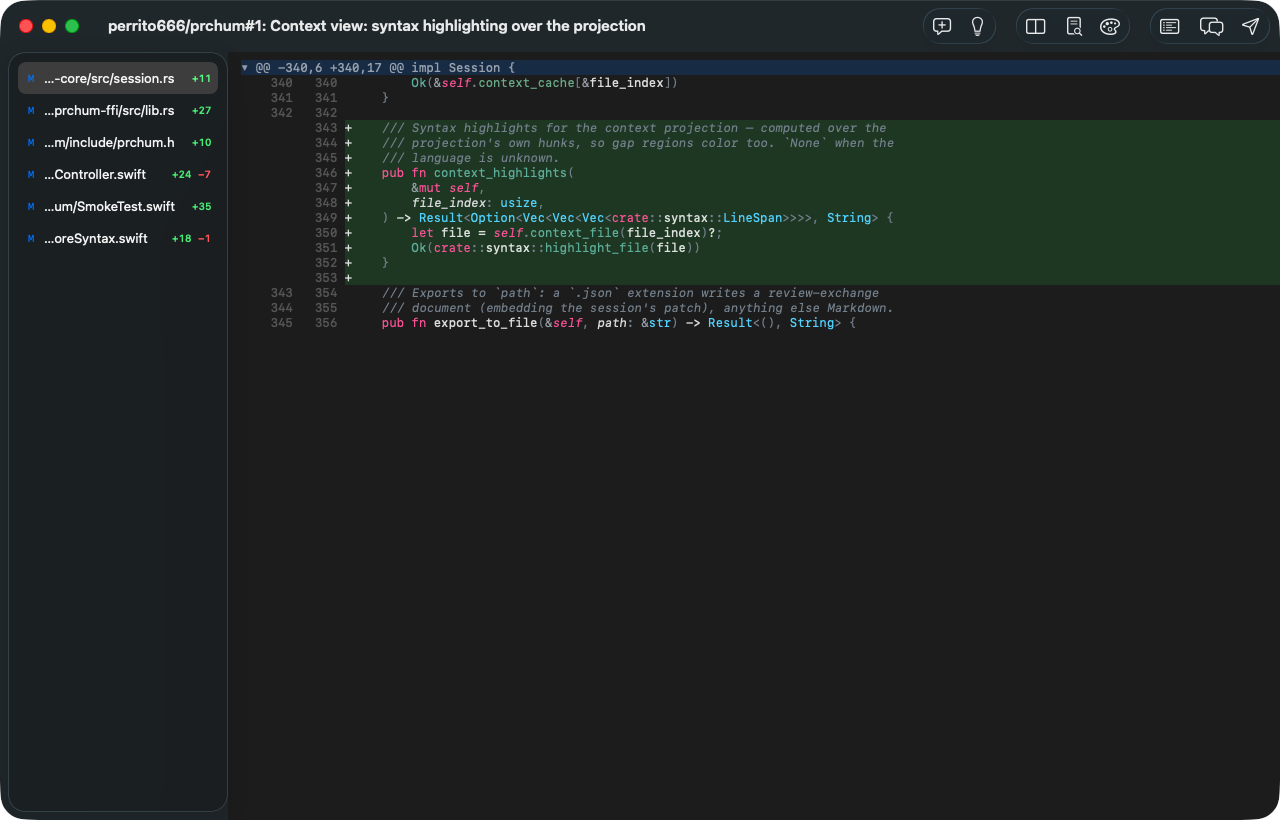
La ventana de revisión es la barra lateral de archivos cambiados, la barra de herramientas y el diff.
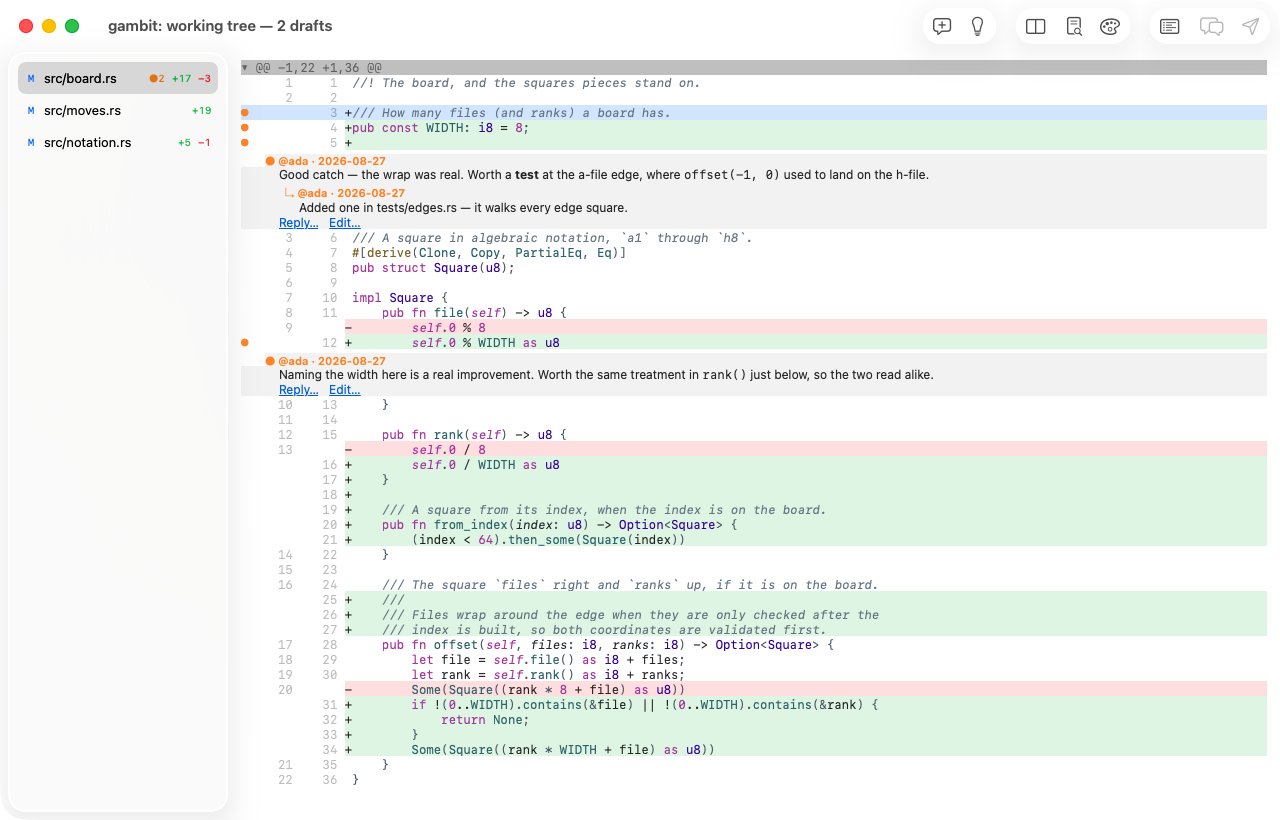
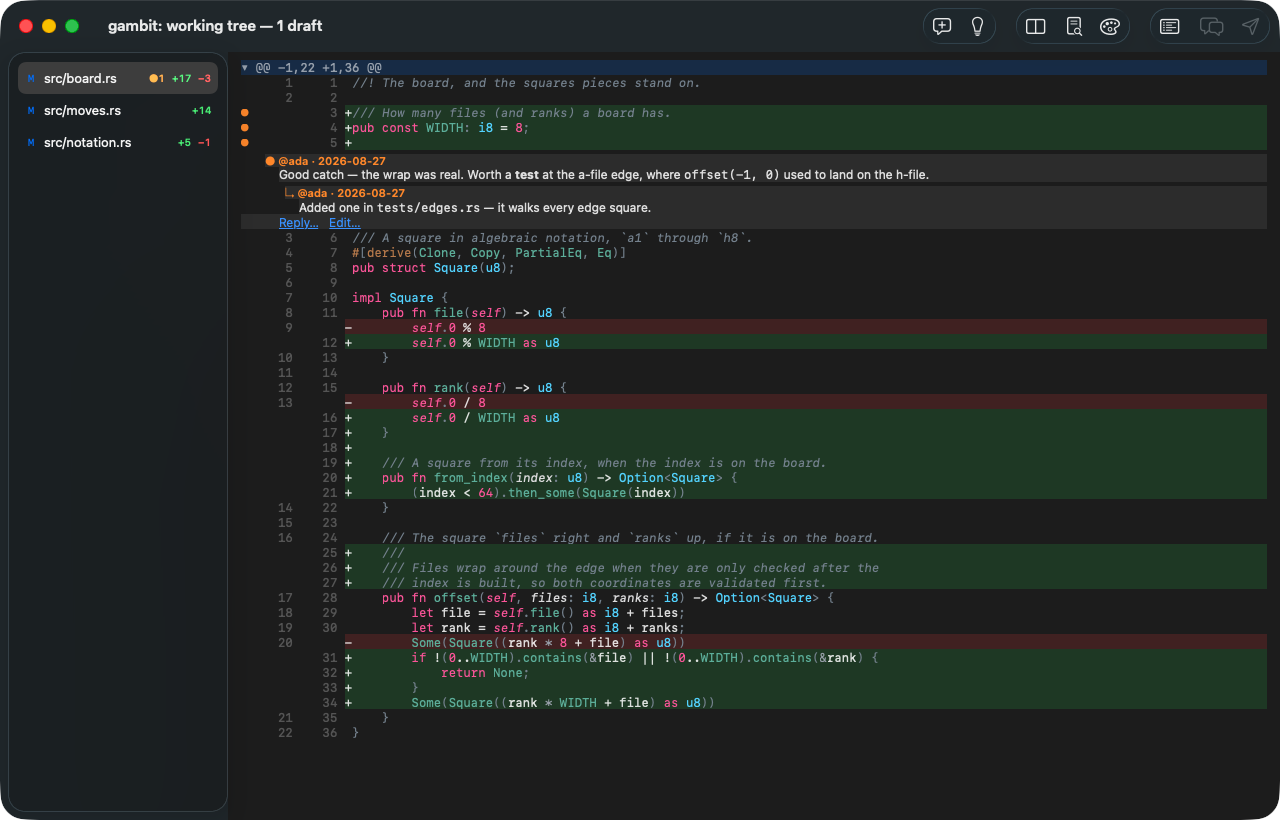
La barra lateral cuenta adiciones y borrados por archivo, marca los archivos que llevan comentarios y pone un visto a los que marcaste como revisados (⌥⌘V; ⇧⌥⌘↓ va al siguiente que falta — ver La revisión). ⌘↓ y ⌘↑ recorren los cambios, ⌥⌘↓ y ⌥⌘↑ los hunks, ⇧⌘↓ y ⇧⌘↑ los archivos. El coloreado de sintaxis hace una pasada de tree-sitter por cada lado de cada hunk, así que una construcción de varias líneas colorea bien tanto en el texto viejo como en el nuevo.
Abrir un pull request se ve igual: la barra de título nombra la solicitud en lugar de la comparación.
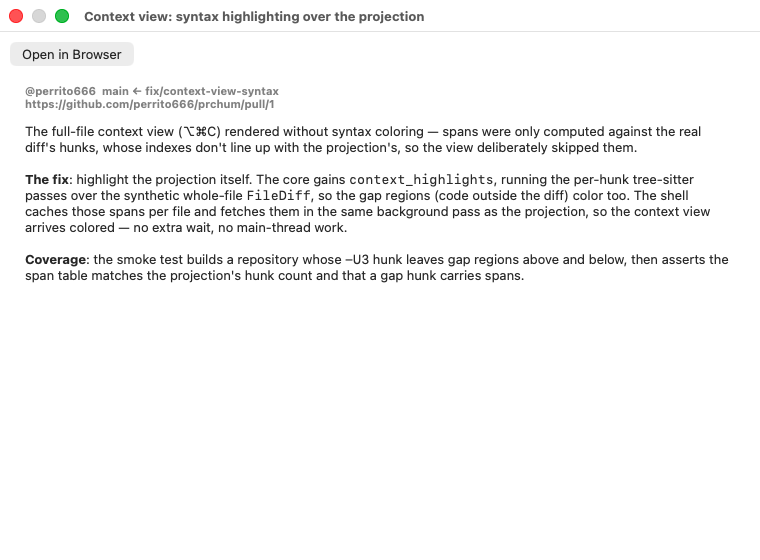
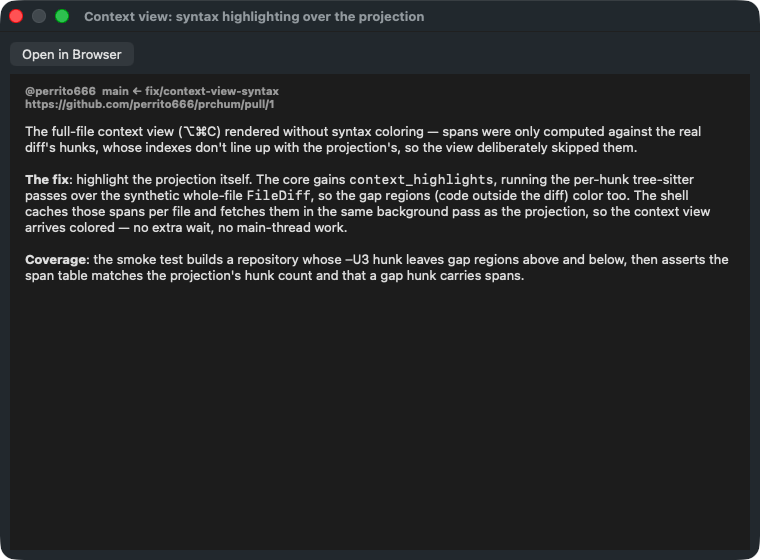
⌘I muestra la descripción de la solicitud, renderizada como Markdown, con la rama a la que se fusiona y un botón para abrirla en el navegador.
Vista dividida
⌥⌘T pone los dos lados en paneles paralelos. El panel donde está el cursor decide a qué lado apunta un comentario nuevo.
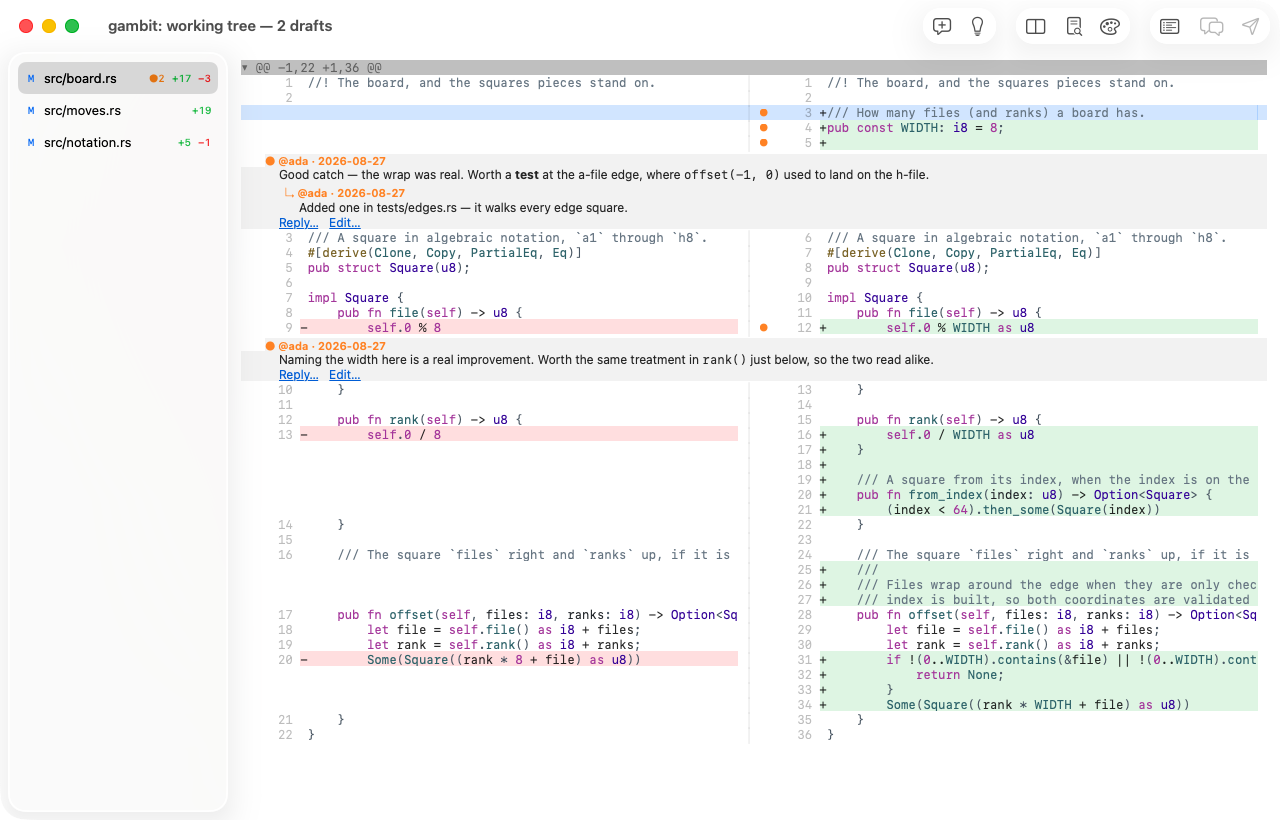
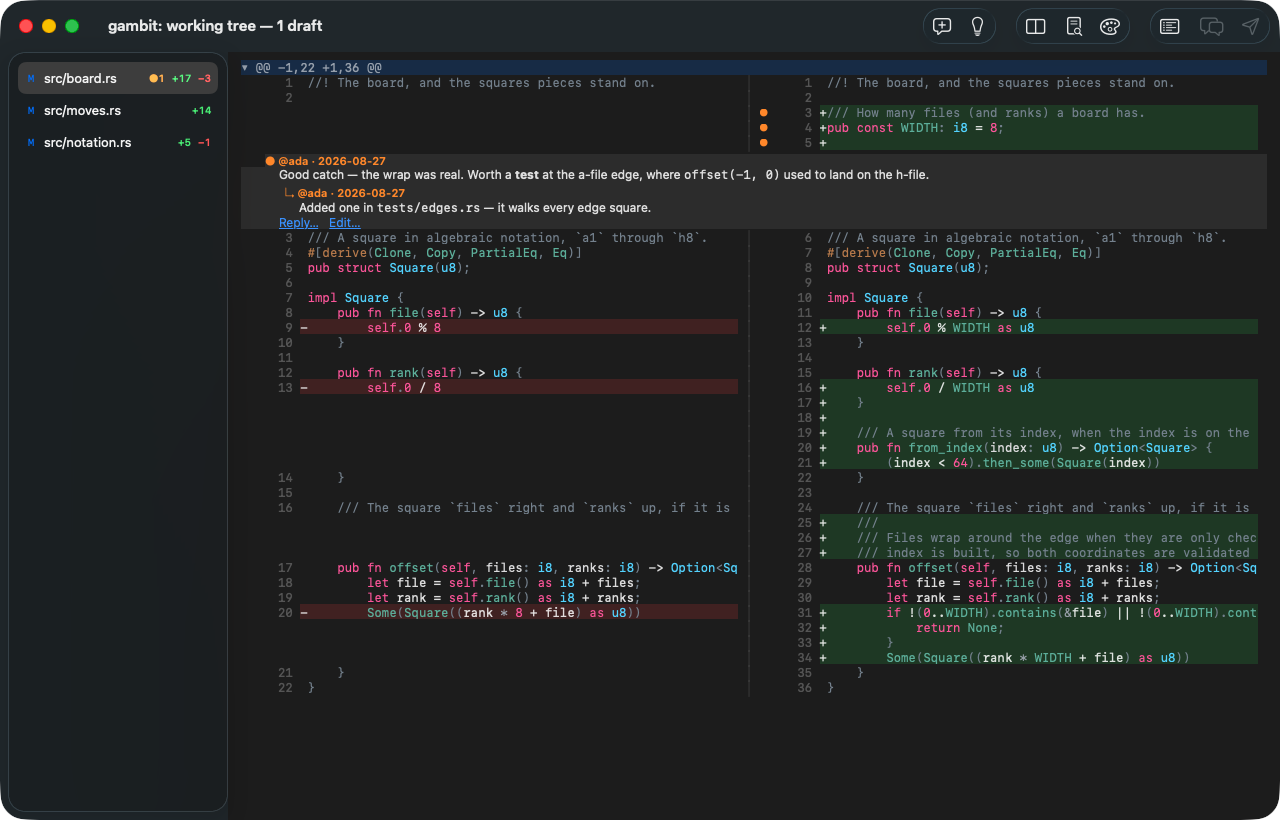
Contexto de archivo completo
Un diff muestra tres líneas alrededor de cada cambio, que a menudo son tres líneas de menos.
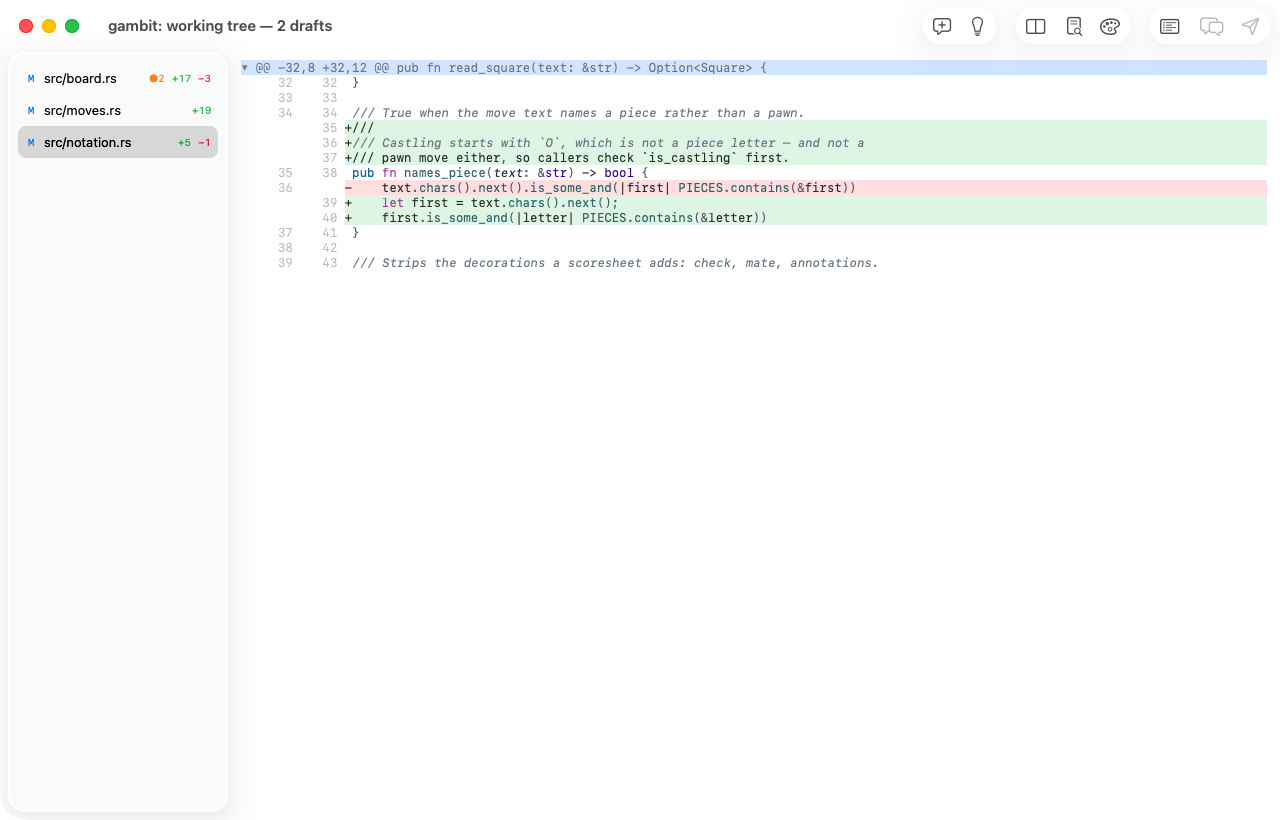
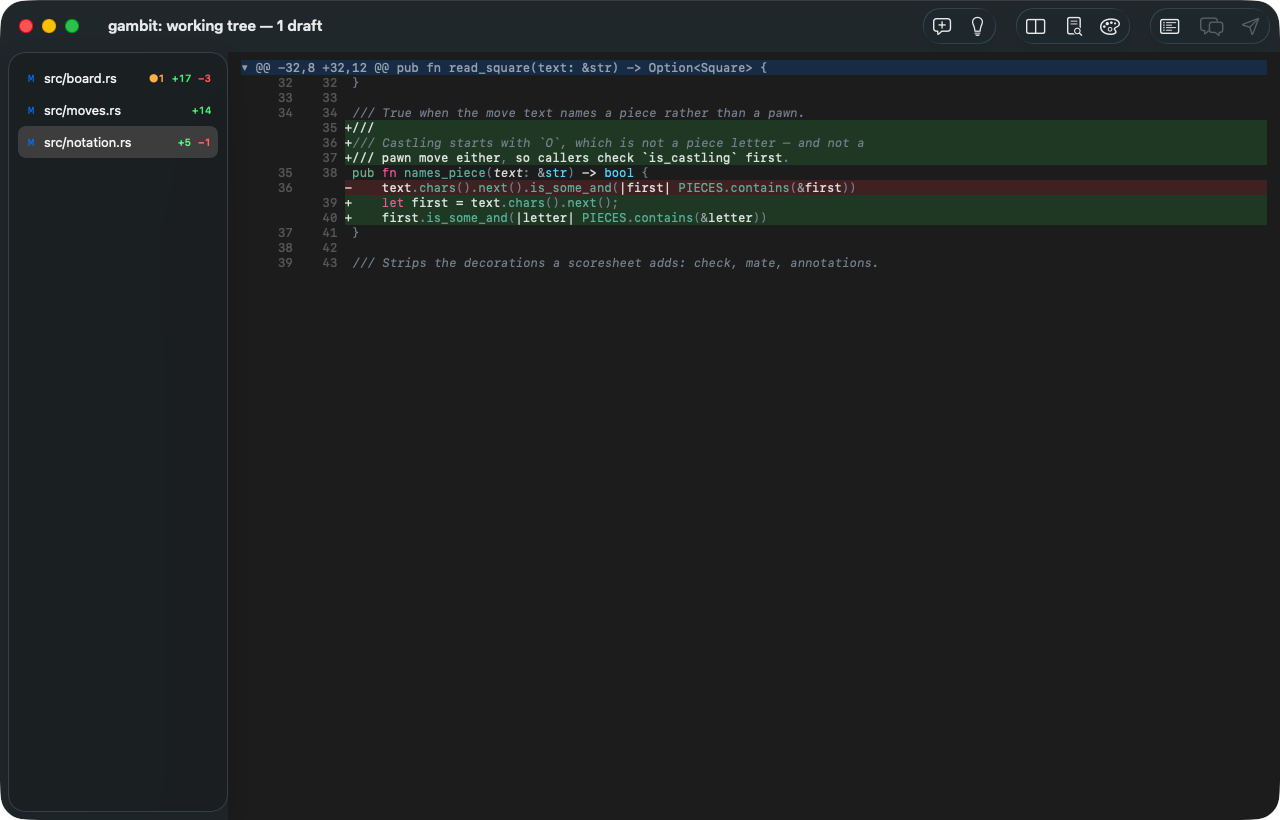
⌥⌘C trae el archivo entero y vuelve a colocar los hunks dentro, para que leas el cambio donde vive. El código fuera del diff también se colorea, y la descarga ocurre fuera del hilo principal: la ventana sigue viva mientras llega.
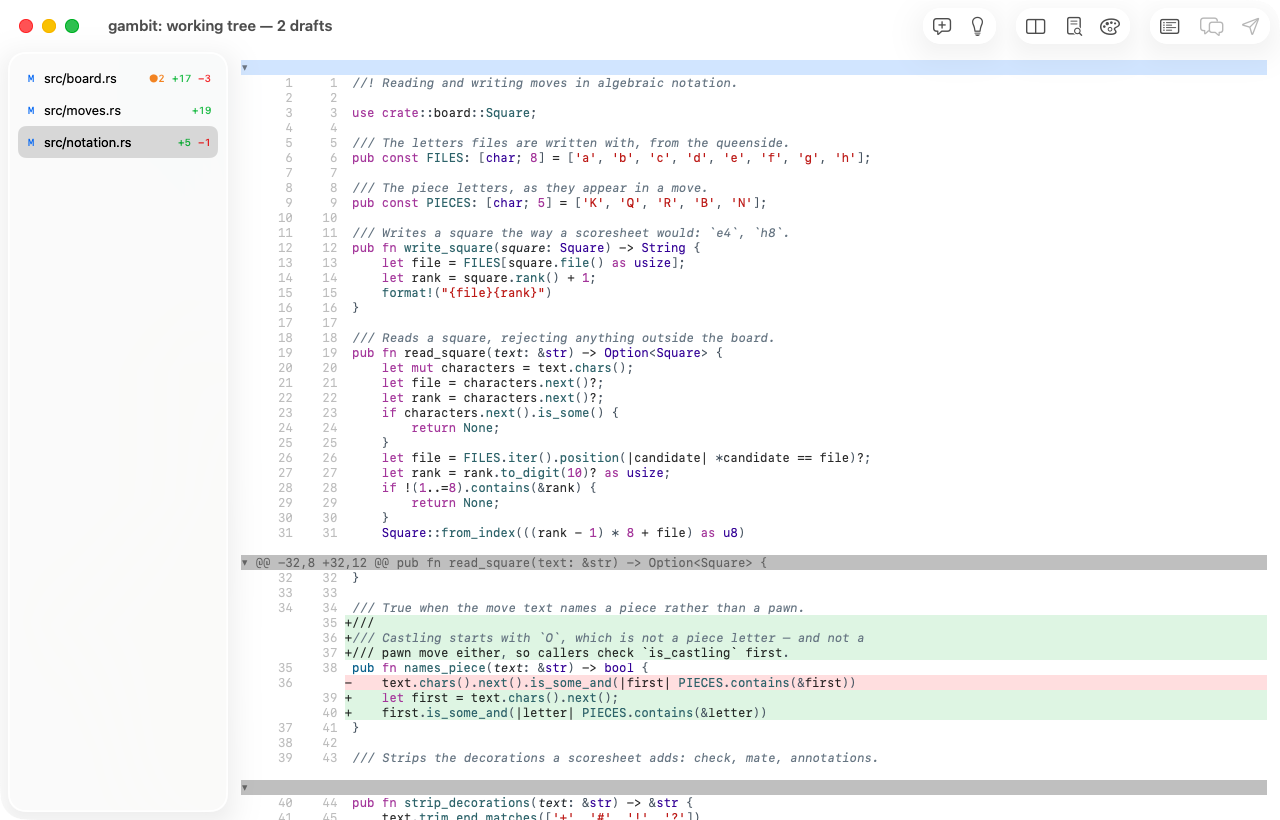
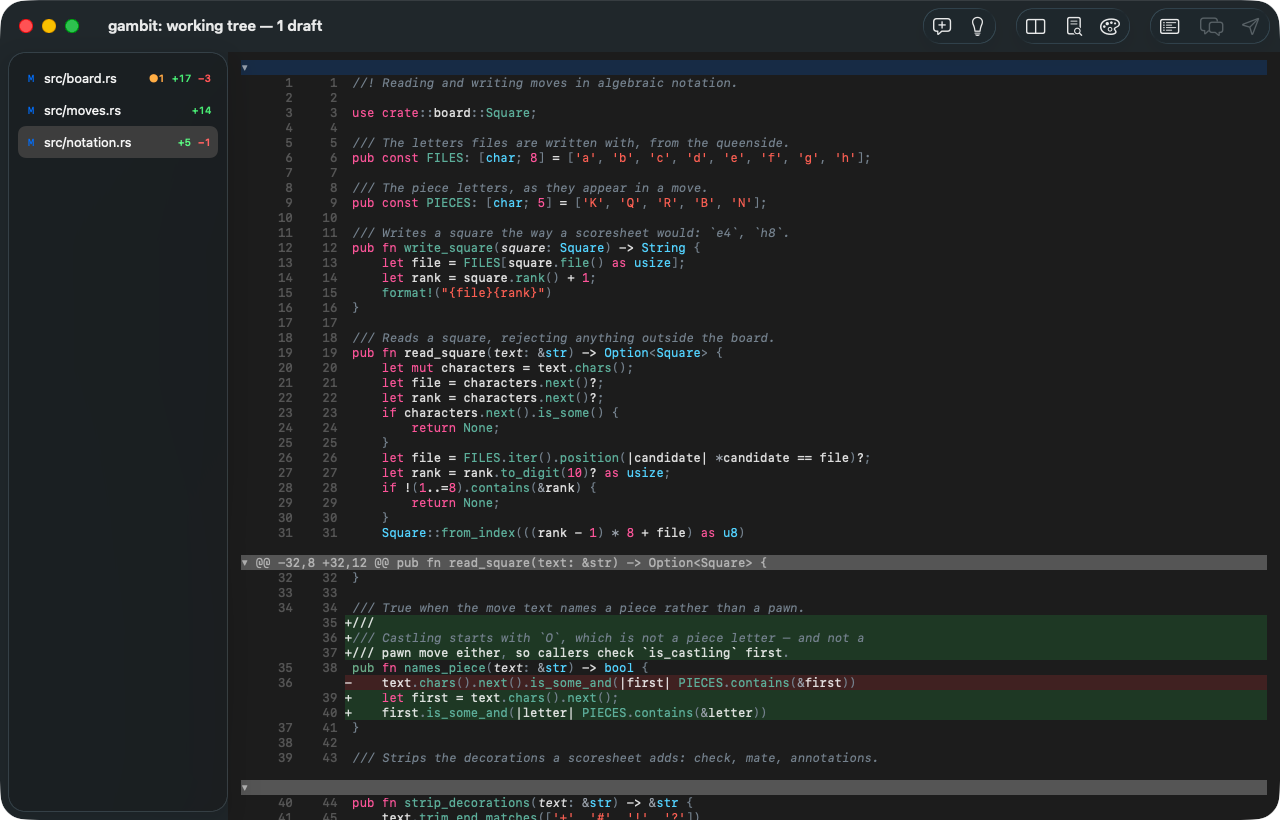
Comentar
⌘↩ comenta la línea bajo el cursor, o la selección.
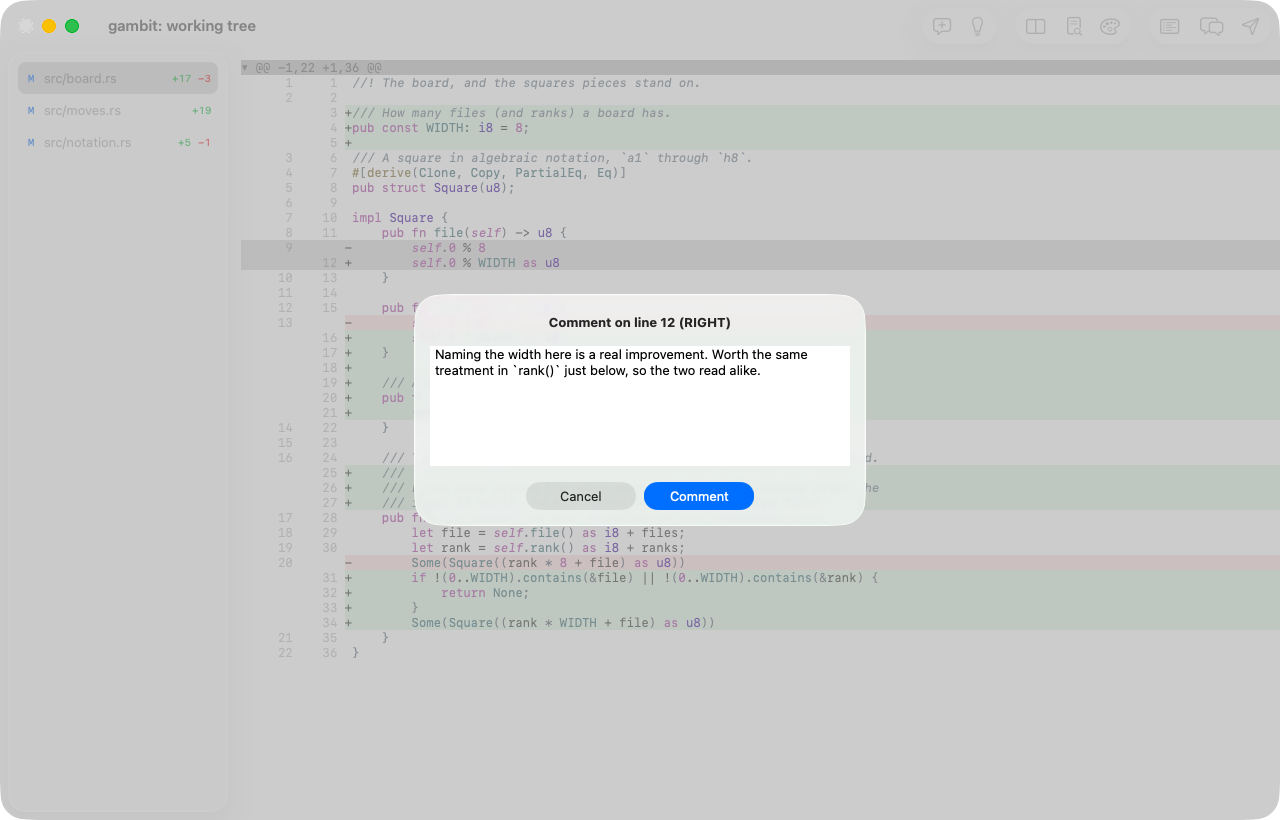
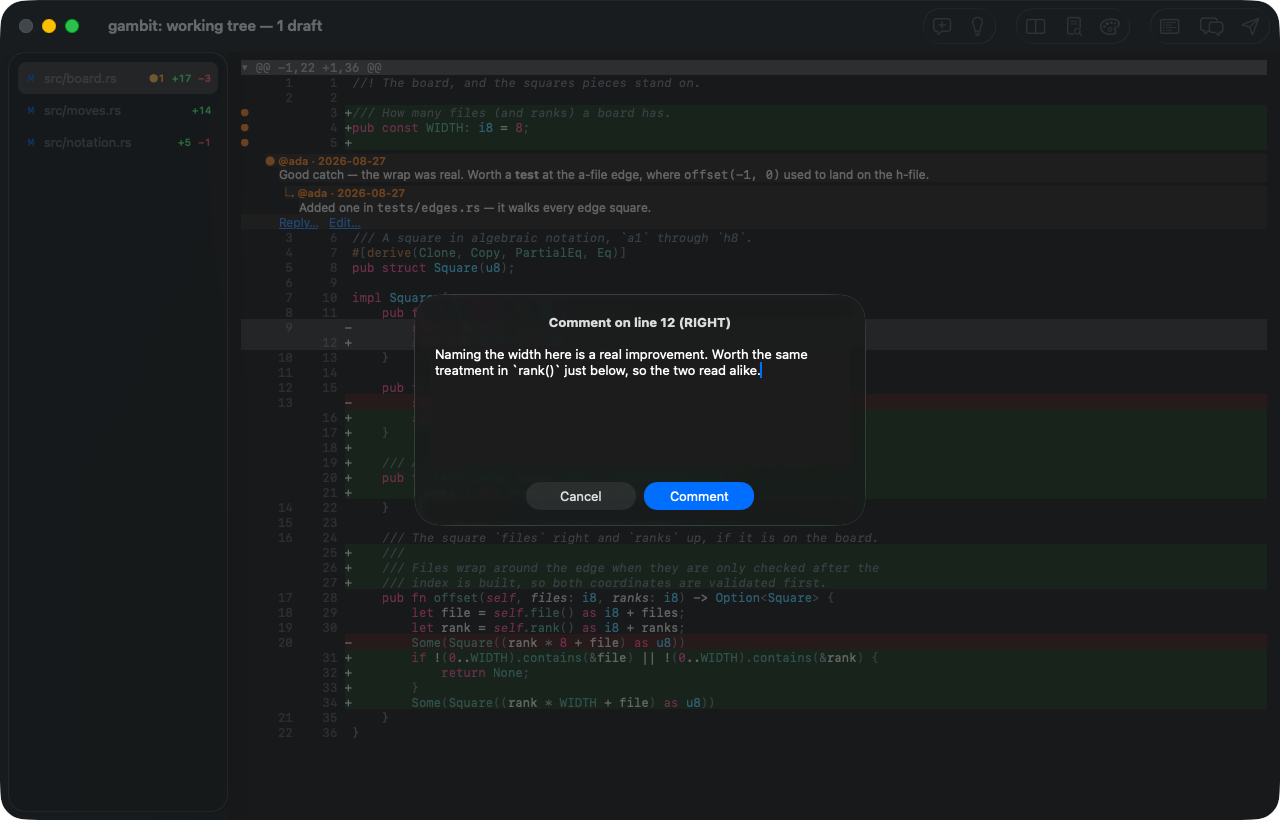
Una selección de varias líneas se vuelve un comentario de rango, tal como lo entiende la forja.
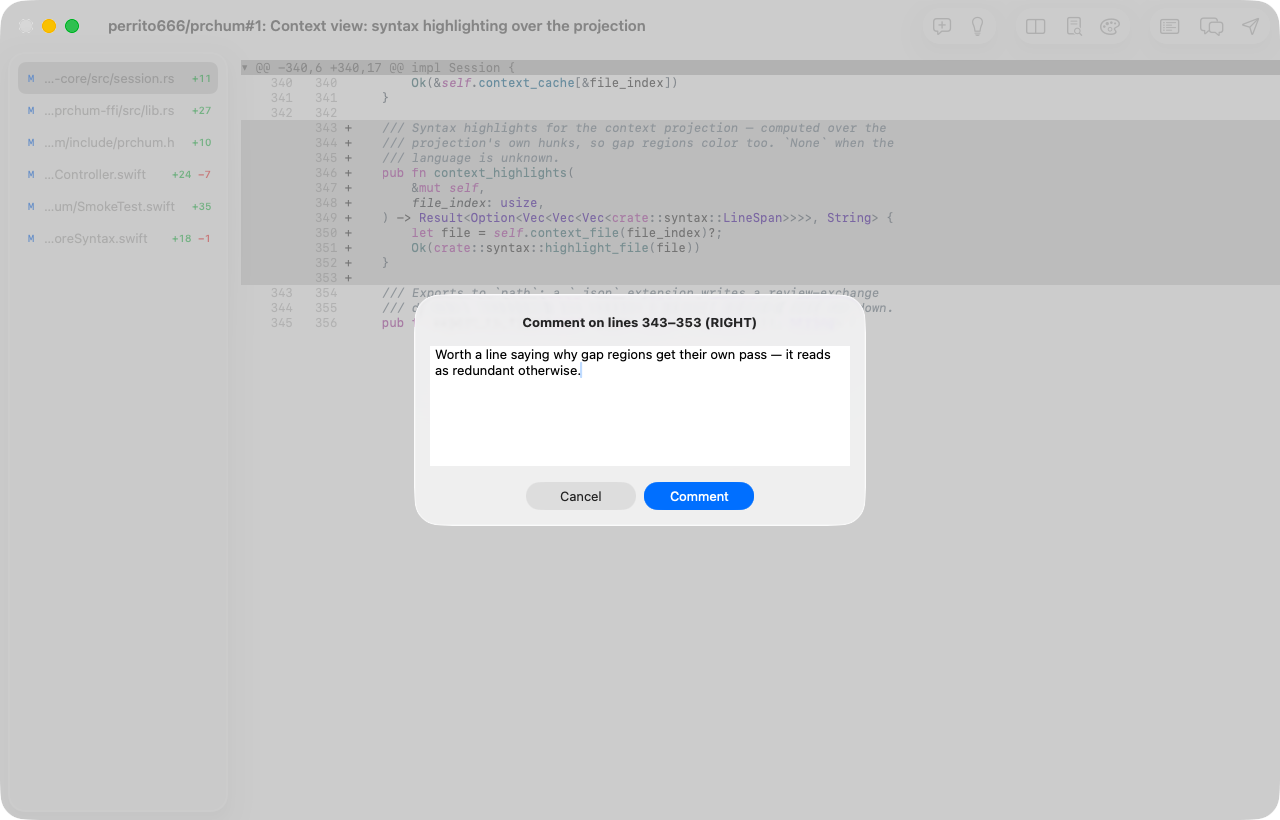
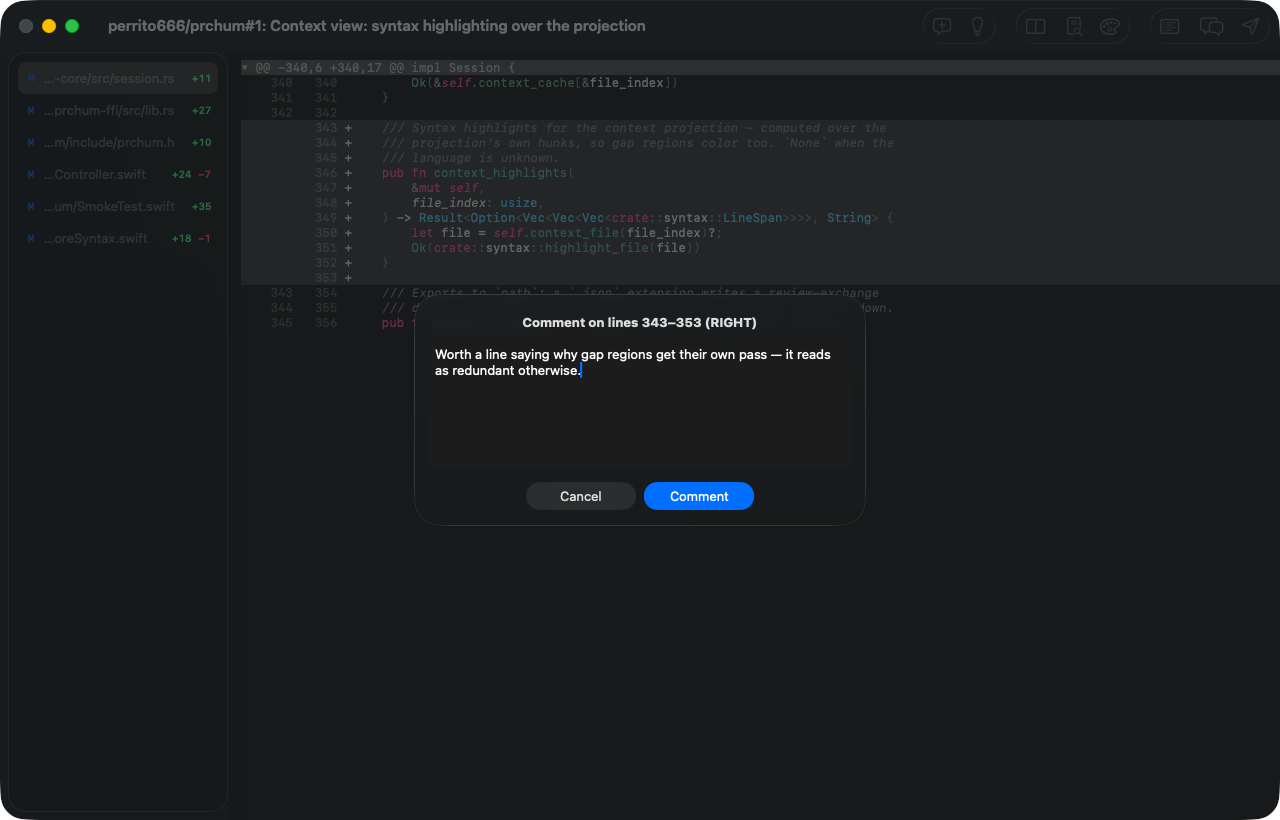
Los comentarios no están atados a una fila en pantalla. Se anclan a una ubicación semántica —archivo, lado, rango de líneas y un ancla corta de contexto con un hash del contenido de la línea—, y por eso un borrador sobrevive a que la rama se mueva bajo él.
Los borradores y los hilos que ya están en la solicitud aparecen en línea, enmarcados y con su Markdown renderizado.


⌘R responde dentro de un hilo, ⌘E edita el borrador bajo el cursor, ⇧⌘X descarta uno (se guarda local, nunca se envía) y ⌘⌫ lo borra.
El navegador de revisión
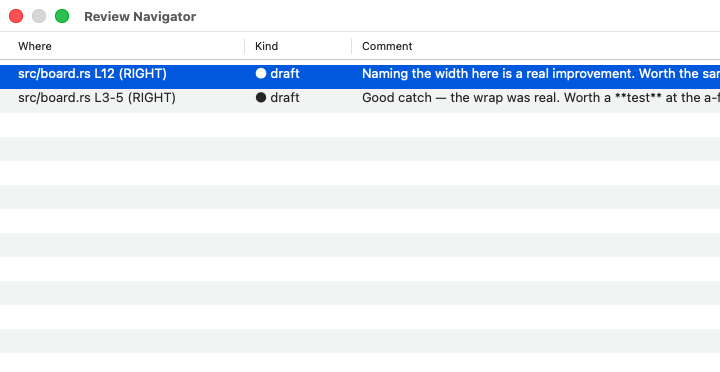
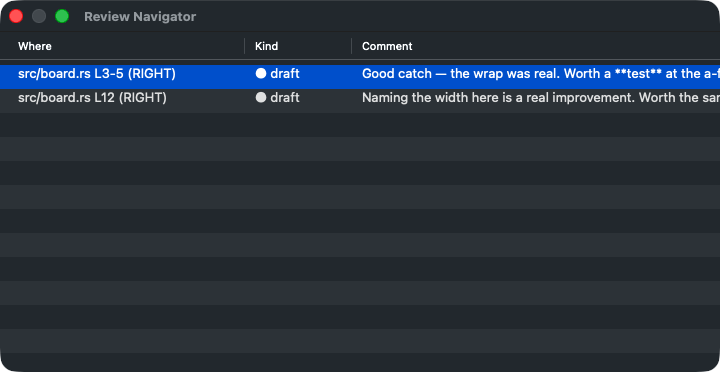
⌘L lista todos los borradores e hilos de la revisión; Return salta al que elijas.
Enviar
⇧⌘↩ abre la hoja de envío: cuántos comentarios y respuestas están por salir, una caja para el resumen de la revisión, y el evento —comentar, aprobar o pedir cambios—. ⌥⌘A y ⌥⌘R abren la misma hoja con aprobar o pedir cambios ya elegido.
Los comentarios que la forja acepta se quitan de tus borradores locales a medida que llegan, así que un envío que falla a mitad de camino se puede reintentar sin publicar nada dos veces. Los borradores huérfanos —aquellos cuyo código ya no está— nunca se envían, y la hoja te lo dice antes de que te decidas.
Cuando sale bien recibes una notificación, no un diálogo: no hay nada que decidir, así que nada se interpone entre tú y lo siguiente. Un envío que solo llegó a medias sí pregunta, porque eso es algo que tienes que ver.
Ajustes
⌘, guarda lo que vale la pena cambiar.
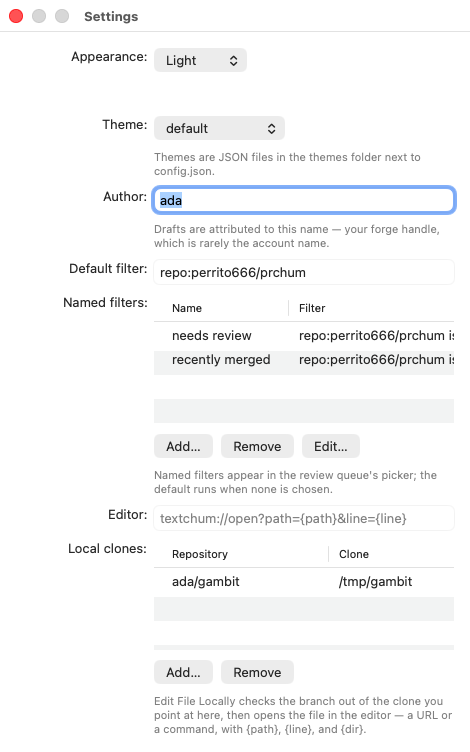
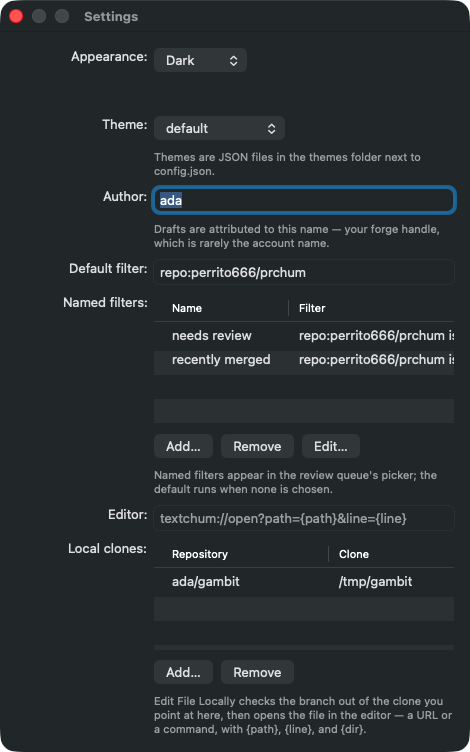
Apariencia y tema; el nombre al que se atribuyen tus borradores; los filtros de descubrimiento, el por defecto y los que tienen nombre; la plantilla del editor; y el mapa de repositorios de la forja a clones locales que usa Edit File Locally (⌃⌘E) para sacar la rama y abrir el archivo donde está tu cursor.
Todo esto se escribe en config.json, que sigue siendo editable a mano:
las claves desconocidas sobreviven cada guardado, y un archivo que
prchum no puede interpretar nunca se sobrescribe.
En Linux
La misma revisión, en la interfaz GTK. El núcleo de prchum es una sola biblioteca portable; lo que cambia entre plataformas es la presentación, y cambia a propósito: esta es una aplicación de GNOME, no una de Mac disfrazada.
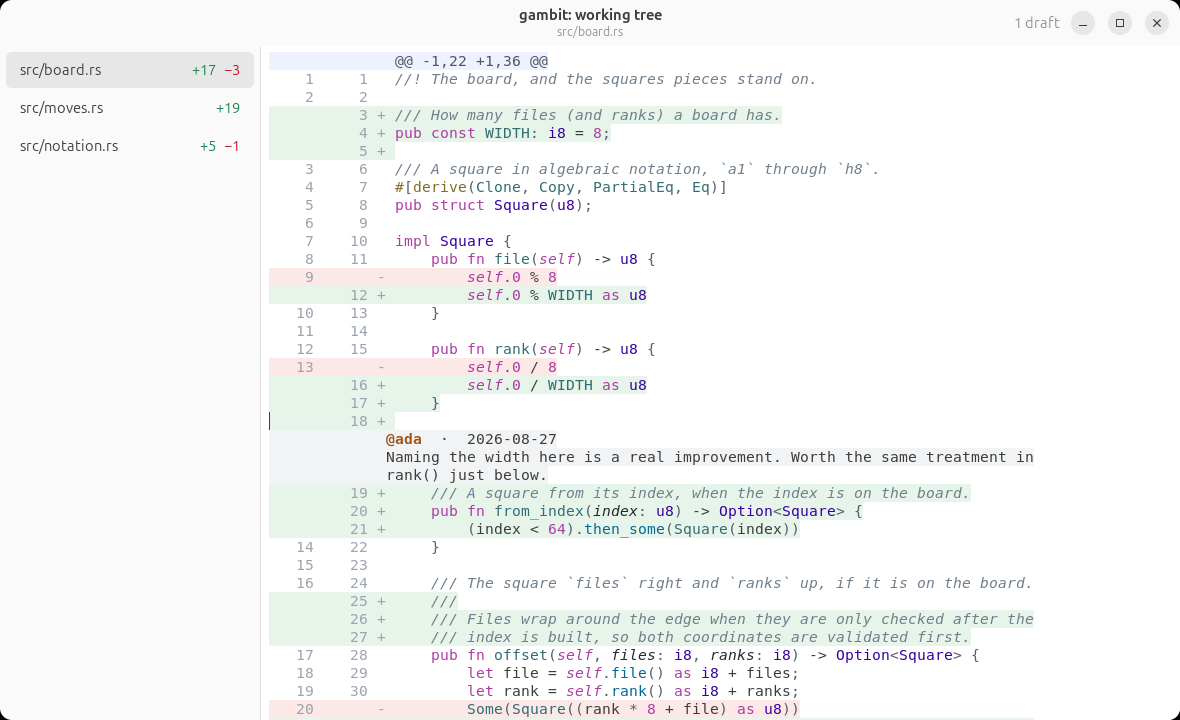
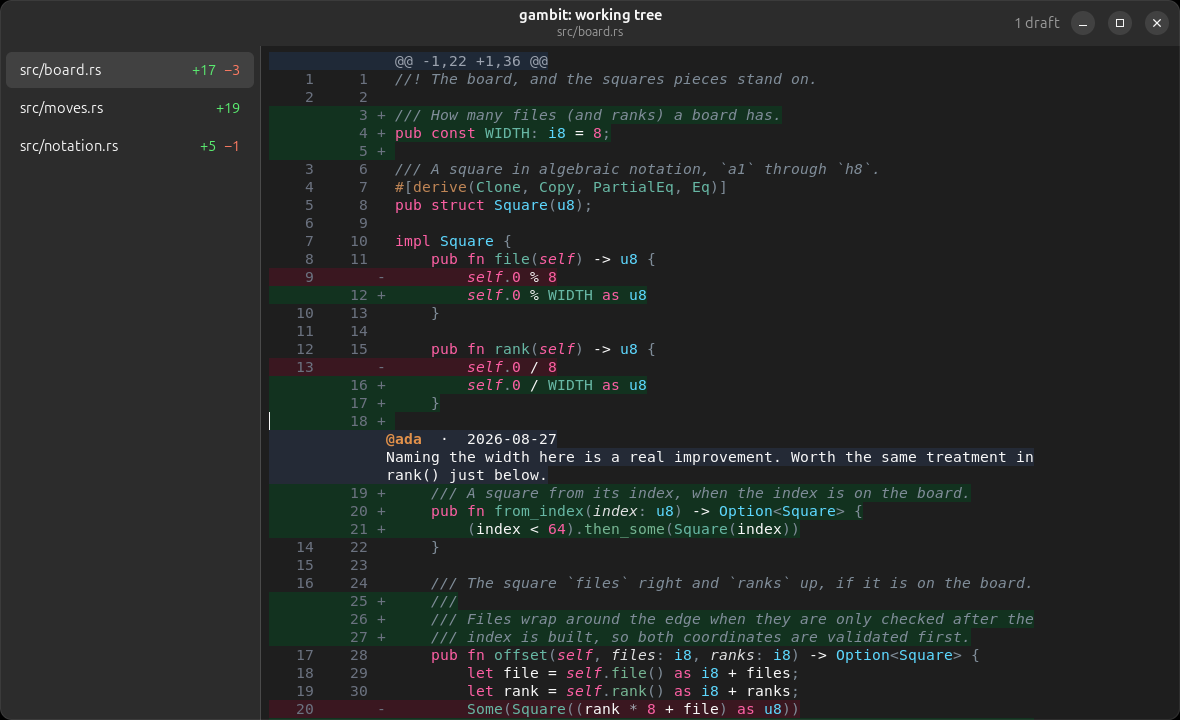
Las filas son idénticas porque las decide el núcleo: los mismos archivos, los mismos marcadores y números de línea, los mismos colores de tree-sitter salidos de la misma tabla de estilos. Lo que cambia es todo lo que las rodea: una barra de cabecera de libadwaita con el título y el archivo, los controles de ventana propios de GNOME y sus colores de acento en los contadores de la barra lateral. Sigue el ajuste claro u oscuro del escritorio, como se ve arriba.
Comentar funciona como en macOS, porque lo hace el mismo núcleo:
Ctrl+Return abre el compositor en la línea bajo el cursor,
Ctrl+E edita un borrador, Ctrl+Supr lo borra y
Ctrl+Mayús+X lo descarta. Los borradores aparecen en línea bajo
la línea a la que pertenecen y sobreviven al cierre de la ventana: se
escriben junto a la configuración, en ~/.local/share/prchum, según
la disposición XDG y no la de macOS.
Los atajos cambian, y a propósito. Las acciones tienen el mismo nombre
en ambas plataformas y las mismas entradas en el mapa keys, pero quien
usa GNOME pulsa Ctrl donde quien usa Mac pulsa Command, así que los
valores por defecto son de Ctrl: Ctrl+↑/↓ recorre los cambios,
Ctrl+Mayús+↑/↓ los archivos.
El resto también está. Ctrl+Alt+C vuelve a colocar los hunks dentro
del archivo entero; Ctrl+Mayús+T pone los dos lados en paneles
paralelos que se desplazan juntos; Ctrl+Mayús+L le pregunta a la
forja qué espera y abre lo que elijas; Ctrl+, guarda los ajustes, en
el mismo config.json que escribe la app de macOS; y
Ctrl+Mayús+Return envía, con la misma seguridad ante reintentos: lo
que la forja aceptó sale de tus borradores aunque falle un paso
posterior.
Ctrl+R responde a un hilo que la solicitud ya tiene, o a un borrador tuyo, y Ctrl+Mayús+P abre la conversación: los comentarios que pertenecen a la solicitud y no a una línea.
Compartir un enlace
Hay dos cosas que vale la pena mandarle a alguien: dónde estás mirando en el código, y a qué conversación te refieres.
Ctrl+Mayús+C (⇧⌘C en macOS) copia un enlace permanente a la línea bajo el cursor. Apunta al archivo tal como está en el commit de cabecera de la solicitud, no a la pestaña de archivos: las anclas que cada forja pone en un diff se escriben distinto y se mueven cuando la solicitud se actualiza, mientras que un blob en un commit concreto le funciona a quien se lo mandes, y sigue funcionando.
Ctrl+Mayús+K (⇧⌘K) copia el enlace propio de la forja al hilo bajo el cursor, para cuando te refieres a esa conversación y no a esa línea.
Con Alt (Opción en macOS) cada uno abre el enlace en lugar de copiarlo: Ctrl+Alt+Mayús+C y Ctrl+Alt+Mayús+K. Alt significa «abrir en vez de copiar» en todos los casos, y por eso el par del hilo va en la K y no comparte la C.
Los cuatro están también en el menú contextual del diff, así que no hay que recordarlos. En macOS el menú muestra uno de cada par y cambia copiar por abrir mientras mantienes Opción, como funcionan allí los elementos alternativos; en Linux se listan los cuatro. En ambos casos el cursor se mueve primero a donde hiciste clic, de modo que la acción es sobre la línea que señalaste.
Ambos necesitan un pull request detrás de la revisión: un parche o una comparación local no tienen a dónde apuntar, y lo dicen en lugar de copiar algo inútil.